
Иногда одному движению камеры удаётся полностью изменить впечатление от обычного видео.
Человек стоит далеко — и вдруг камера плавно приближает его лицо. На фотографии появляется ощущение движения. Незаметная деталь постепенно оказывается в центре внимания. Даже обычный пейзаж начинает выглядеть как маленькая кинематографическая сцена.
И для этого вовсе не обязательно иметь дорогую камеру.
Современные редакторы позволяют сделать эффект приближения буквально из обычной фотографии или готового видеоролика.
В этой статье разберём, как сделать эффект приближения, какие способы подходят для видео и фотографий, как добиться плавного движения и почему иногда простой зум выглядит гораздо лучше сложных эффектов.
Что такое эффект приближения
Эффект приближения — это визуальное увеличение объекта или изменение масштаба изображения в процессе просмотра.
Самый простой вариант выглядит так:
кадр начинается немного дальше → изображение постепенно увеличивается → внимание зрителя перемещается к нужному объекту.
В видео такой приём часто называют Zoom.
Но на практике существует несколько вариантов.
Можно приблизить весь кадр.
Можно сделать так, чтобы увеличивался только определённый объект.
Можно совместить приближение с перемещением изображения.
А можно начать с крупного плана и, наоборот, плавно отдалиться.
Именно поэтому один и тот же эффект способен создавать совершенно разное настроение.
Зачем вообще нужен эффект приближения
Самая очевидная причина — привлечь внимание.
Представьте фотографию автомобиля.
Если просто показать её целиком, зритель быстро рассматривает изображение и листает дальше.
Но если начать с общего плана, а затем медленно приблизиться к фаре, эмблеме или необычной детали кузова, взгляд автоматически следует за движением.
То же самое работает с интерьером, портретами, пейзажами и предметной съёмкой.
Эффект приближения может использоваться, чтобы:
- выделить важную деталь;
- добавить фотографии движение;
- сделать статичное изображение более живым;
- усилить эмоциональный момент;
- создать ощущение присутствия;
- подчеркнуть лицо или предмет;
- сделать переход между сценами интереснее.
Но есть одно важное правило.
Приближение должно иметь смысл.
Если изображение просто постоянно увеличивается без причины, через несколько секунд это начинает раздражать.
Как сделать эффект приближения на видео
Если у вас уже есть видеоролик, самый простой способ — использовать функцию масштабирования.
Практически во всех популярных видеоредакторах принцип похож.
Сначала добавляется видео на временную шкалу.
Затем задаётся начальный масштаб.
После этого выбирается момент, к которому изображение должно стать крупнее.
И здесь появляется главный инструмент — ключевые кадры.
Что такое ключевые кадры
Ключевые кадры, или Keyframes, позволяют сообщить редактору:
«В этой точке изображение должно выглядеть вот так, а в другой — уже иначе».
Например:
В начале видео масштаб составляет 100%.
Через несколько секунд вы устанавливаете второй ключевой кадр и увеличиваете масштаб до 120%.
Редактор самостоятельно создаёт плавное изменение между двумя состояниями.
Получается движение:
100% → 105% → 110% → 115% → 120%.
Вам не нужно вручную менять масштаб на каждом кадре.
Именно ключевые кадры делают эффект приближения простым и удобным.
Как сделать красивое приближение с помощью ключевых кадров
Допустим, у вас есть фотография человека.
Вы хотите начать с изображения целиком, а затем плавно приблизиться к лицу.
Сделать это можно следующим образом.
Добавьте фотографию в видеоредактор и установите необходимую продолжительность.
В начале изображения установите первый ключевой кадр.
Оставьте масштаб обычным.
Затем переместитесь ближе к концу фотографии и добавьте второй ключевой кадр.
Теперь немного увеличьте масштаб и при необходимости измените положение изображения так, чтобы лицо оказалось в центре кадра.
После этого редактор создаст плавное движение между двумя точками.
И вот здесь начинается самое интересное.
Не увеличивайте изображение слишком сильно
Одна из самых распространённых ошибок — слишком сильный зум.
Человек хочет сделать эффект заметным и сразу увеличивает изображение в два или три раза.
В результате фотография начинает выглядеть грубо.
Кроме того, если исходное изображение имеет недостаточное разрешение, при сильном увеличении становятся заметны пиксели и потеря детализации.
Часто гораздо эффектнее работает небольшое постепенное приближение.
Например, вместо резкого:
100% → 200%
можно сделать:
100% → 115–130%.
Движение будет практически незаметным, но зритель почувствует, что камера словно приближается к объекту.
Самое важное — скорость
Даже правильный масштаб может выглядеть плохо, если приближение происходит слишком быстро.
Представьте два ролика.
В первом изображение резко увеличивается за одну секунду.
Во втором приближение занимает четыре секунды.
Во втором случае появляется совершенно другое ощущение.
Картинка словно «дышит».
Поэтому скорость эффекта зависит от содержания.
Для динамичного ролика можно использовать быстрое приближение.
Для красивой фотографии, пейзажа или спокойного видео лучше работает медленный зум.
Плавное начало и окончание
Есть ещё один маленький секрет.
Если редактор позволяет менять скорость анимации ключевых кадров, используйте плавное ускорение и замедление.
Так называемая плавность движения помогает избавиться от ощущения механического увеличения.
Вместо:
стоит → резко начинает увеличиваться → резко останавливается
получается:
спокойное начало → постепенное движение → мягкая остановка.
Именно такие мелочи часто отличают аккуратный монтаж от эффекта, который выглядит как обычное увеличение картинки.
Как сделать эффект приближения в CapCut
CapCut — один из удобных вариантов для создания такого эффекта, особенно если вы монтируете на смартфоне.
Принцип работы простой.
Добавьте видео или фотографию на монтажную дорожку.
Выберите нужный фрагмент.
Установите первый ключевой кадр в начале.
Перейдите к моменту, где приближение должно закончиться.
Добавьте второй ключевой кадр.
После этого увеличьте масштаб изображения и при необходимости немного измените его положение.
Редактор создаст движение между двумя ключевыми кадрами.
В результате фотография уже не будет выглядеть как неподвижная картинка.
Она начнёт постепенно приближаться к выбранному объекту.
Как сделать приближение интереснее в CapCut
Не обязательно просто увеличивать изображение по центру.
Попробуйте изменить одновременно две вещи:
масштаб + положение кадра.
Например, фотография начинается с общего плана комнаты.
Затем изображение немного увеличивается и одновременно перемещается вправо — к креслу возле окна.
Получается впечатление, будто камера не просто приближается, а действительно движется к определённой точке.
Этот приём особенно хорошо работает с фотографиями интерьеров, автомобилей, природы и городских сцен.
Как сделать эффект приближения на фотографии
На самом деле для фотографии эффект может быть даже интереснее.
Почему?
Потому что неподвижная картинка сама по себе не движется.
Если добавить к ней медленный зум, возникает ощущение небольшого видеоролика.
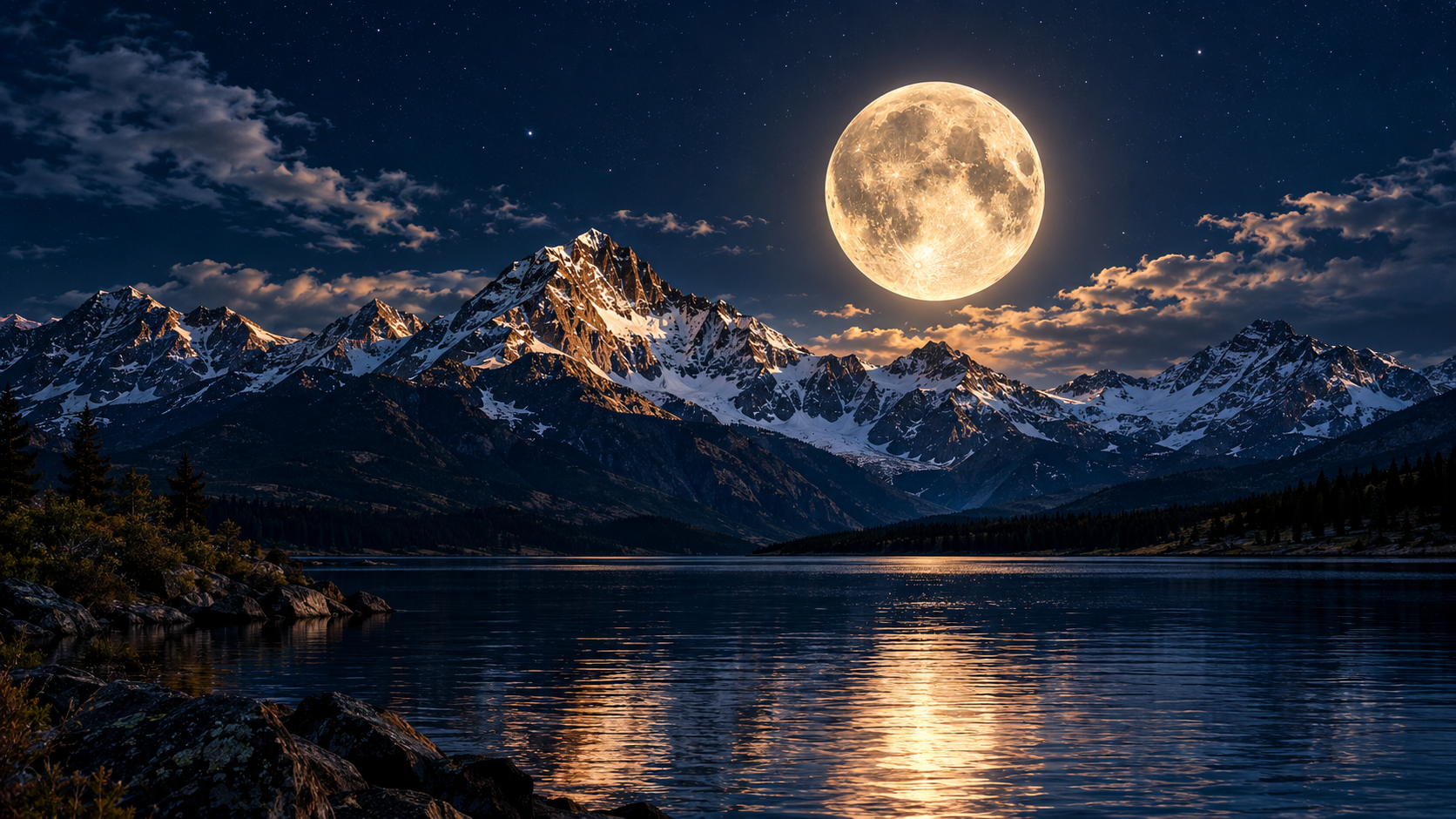
Например, у вас есть фотография горного пейзажа.
Начать можно с полного изображения.
Затем постепенно приблизиться к вершине горы.
Или наоборот — начать с крупной детали и медленно отдалиться, открывая весь пейзаж.
Такой приём часто используют для создания атмосферных роликов из фотографий.
Эффект Кена Бёрнса
Если вы сталкивались с монтажом фотографий, возможно, вам знаком принцип, который часто связывают с эффектом Кена Бёрнса.
Его идея очень простая:
медленное приближение, отдаление или перемещение по фотографии.
То есть изображение не просто увеличивается.
Оно может одновременно двигаться в определённом направлении.
Например:
- фотография начинается с левой части;
- камера постепенно перемещается вправо;
- одновременно изображение немного увеличивается;
- внимание зрителя оказывается на нужной детали.
В результате статичная фотография начинает восприниматься почти как кадр из фильма.
Как сделать эффект приближения к конкретному объекту
Это уже более интересный вариант.
Допустим, на фотографии автомобиля есть несколько деталей.
Вы хотите, чтобы внимание постепенно переместилось на фары.
В начале оставьте автомобиль целиком.
Затем добавьте второй ключевой кадр.
Увеличьте изображение и переместите его так, чтобы фары оказались в нужной части кадра.
Главное — заранее решить, куда должен смотреть зритель.
Если после увеличения объект оказывается у самого края или частично выходит за пределы изображения, эффект может выглядеть неаккуратно.
Поэтому перед сохранением ролика обязательно просмотрите результат целиком.
Можно ли сделать приближение без потери качества
Полностью избежать потери качества при сильном увеличении невозможно, если исходное изображение имеет ограниченное разрешение.
Но можно значительно улучшить результат.
Используйте исходные фотографии и видео максимально высокого качества.
Не увеличивайте изображение сильнее, чем необходимо.
Если фотография предназначена для последующего монтажа, лучше заранее учитывать, к какой области вы будете приближаться.
Например, если вы уже знаете, что хотите сделать крупный план лица, лучше использовать фотографию с достаточным количеством деталей вокруг него.
Почему приближение иногда выглядит дёшево
Есть несколько типичных ошибок.
Слишком резкий зум
Изображение увеличивается настолько быстро, что зритель буквально чувствует рывок.
Слишком сильное увеличение
Начинают проявляться пиксели, шум и недостаток резкости.
Нет точки внимания
Камера приближается, но непонятно зачем.
Неправильный центр
Важный объект оказывается у края или вообще выходит из кадра.
Слишком длинная анимация
Если фотография медленно увеличивается десять секунд без какого-либо развития, зритель может потерять интерес.
Одинаковый зум на каждом кадре
Если весь ролик состоит из фотографий, и каждая увеличивается абсолютно одинаково, монтаж быстро становится предсказуемым.
Лучше чередовать приближение, отдаление и небольшие перемещения.
Интересный приём: приближение перед переходом
Эффект зума можно использовать не только внутри одного кадра.
Например, вы показываете общий план комнаты.
Камера постепенно приближается к картине на стене.
В момент, когда картина занимает почти весь экран, можно сделать переход к следующей сцене.
Если следующий кадр начинается с похожего масштаба, переход получается визуально цельным.
Так можно соединять:
- фотографии;
- видеофрагменты;
- разные сцены;
- кадры одного объекта с разных расстояний.
И зритель воспринимает такой переход гораздо естественнее, чем обычное резкое переключение.
Приближение можно использовать даже для текста
Этот приём работает не только с фотографиями.
Например, вы добавляете на экран короткую фразу.
Вместо того чтобы просто показать её, можно сделать небольшое приближение.
Текст постепенно становится чуть крупнее, одновременно привлекая внимание.
Но здесь особенно важно не переборщить.
Слишком сильное движение текста может мешать чтению.
Поэтому для надписей лучше использовать небольшой масштаб и плавную анимацию.
Как сделать эффект приближения более кинематографичным
Попробуйте мыслить не как человек, который «увеличивает картинку», а как оператор.
Перед началом движения задайте себе вопрос:
«Куда должна прийти камера?»
Если ответ есть, эффект почти всегда получается лучше.
Например:
Не просто «приблизить фотографию автомобиля».
А:
«Начать с автомобиля целиком и закончить на эмблеме».
Не просто «увеличить интерьер».
А:
«Показать всю комнату и постепенно привести взгляд к уютному креслу возле окна».
Не просто «приблизить портрет».
А:
«Начать с человека по пояс и закончить крупным планом лица».
Когда есть конкретная цель, движение становится частью истории.
А если нужно сделать наоборот — эффект отдаления?
Принцип абсолютно такой же.
Только вместо увеличения масштаба во втором ключевом кадре его уменьшают.
Например:
крупная деталь → постепенное отдаление → весь объект целиком.
Такой вариант особенно хорошо подходит для финала.
Например, ролик начинается с крупного плана автомобиля, затем камера постепенно отдаляется и показывает машину целиком на фоне дороги.
Или сначала зритель видит деталь интерьера, а затем постепенно открывается вся комната.
Какой вариант выбрать
Если вам нужно быстро сделать эффект на смартфоне, удобно использовать CapCut или другой видеоредактор с поддержкой ключевых кадров.
Если работаете с фотографиями, используйте плавный зум и небольшое перемещение изображения.
Если нужен более профессиональный результат, обращайте внимание не только на масштаб, но и на скорость движения, положение объекта и плавность начала и окончания анимации.
А главное — не превращайте каждый кадр в бесконечный Zoom.
Хороший эффект приближения должен помогать истории, а не заменять её.
Короткая инструкция
Если нужно быстро вспомнить весь процесс, схема выглядит так:
- Добавьте видео или фотографию в редактор.
- Определите объект, к которому хотите приблизиться.
- Поставьте первый ключевой кадр в начале.
- Перейдите к моменту окончания эффекта.
- Добавьте второй ключевой кадр.
- Увеличьте масштаб.
- При необходимости измените положение изображения.
- Просмотрите движение целиком.
- При слишком резком зуме увеличьте продолжительность анимации.
- Если движение выглядит механическим, используйте плавное ускорение и замедление.
Теперь вы знаете, как сделать эффект приближения не просто технически, а так, чтобы он действительно работал на изображение.
Сам принцип очень простой: несколько ключевых кадров, изменение масштаба и правильное направление движения.
Но именно небольшие детали определяют результат.
Плавность.
Скорость.
Качество исходника.
Правильная точка внимания.
И понимание того, зачем камера вообще должна приближаться.
Попробуйте сначала сделать небольшой зум на обычной фотографии.
А затем усложните задачу: добавьте перемещение изображения, приблизьтесь к конкретной детали и попробуйте закончить движение переходом к следующему кадру.
Очень быстро вы заметите, что из обычных фотографий можно создавать маленькие видеосцены, которые выглядят гораздо интереснее простой смены картинок.
Также может быть интересно:
Лучшие бесплатные фоторедакторы: чем обработать фото без Photoshop и подписок
Как красиво сфотографировать Луну: почему вместо Луны получается белое пятно

