
Раньше хорошая обработка фотографии почти автоматически означала Photoshop.
Нужно убрать лишний объект — Photoshop.
Подправить цвет — Photoshop.
Сделать коллаж — Photoshop.
Поработать со слоями — опять Photoshop.
Сегодня ситуация совсем другая.
Лучшие бесплатные фоторедакторы часто запускаются прямо в браузере, приложения для смартфона и полноценные программы для компьютера. Некоторые из них умеют работать со слоями, RAW-файлами, масками и сложной ретушью.
А некоторые позволяют сделать всё необходимое буквально за пару минут.
Но есть одна проблема.
Слово «бесплатный» сейчас используют очень широко.
В одном редакторе действительно можно бесплатно обработать фотографию.
В другом бесплатно доступны только базовые функции.
В третьем часть инструментов открывается после просмотра рекламы или оформления подписки.
Поэтому ниже разберём не просто список сервисов, а какой бесплатный фоторедактор выбрать под конкретную задачу.
Лучшие бесплатные фоторедакторы. Какой лучше выбрать?
Если нужен очень короткий ответ:
Для серьёзной обработки на компьютере — GIMP.
Для работы прямо в браузере и почти как в Photoshop — Photopea.
Для быстрой обработки онлайн — Pixlr.
Для смартфона без подписки и водяных знаков — Snapseed.
Для фотографий с текстом, обложек и дизайна — Canva.
Для простой обработки и готовых дизайнов — Adobe Express.
Для быстрых эффектов, ретуши и коллажей — Fotor.
Но это только начало.
У каждого редактора есть свои сильные стороны.
1. Photopea — Photoshop прямо в браузере
Если вы когда-нибудь открывали Photoshop и хотите что-то похожее, но без установки программы, обратите внимание на Photopea.
Главное преимущество — он работает прямо в браузере.
Не нужно устанавливать огромную программу на компьютер.
Можно открыть редактор, загрузить фотографию и сразу начинать работу.
При этом Photopea — далеко не примитивный онлайн-сервис.
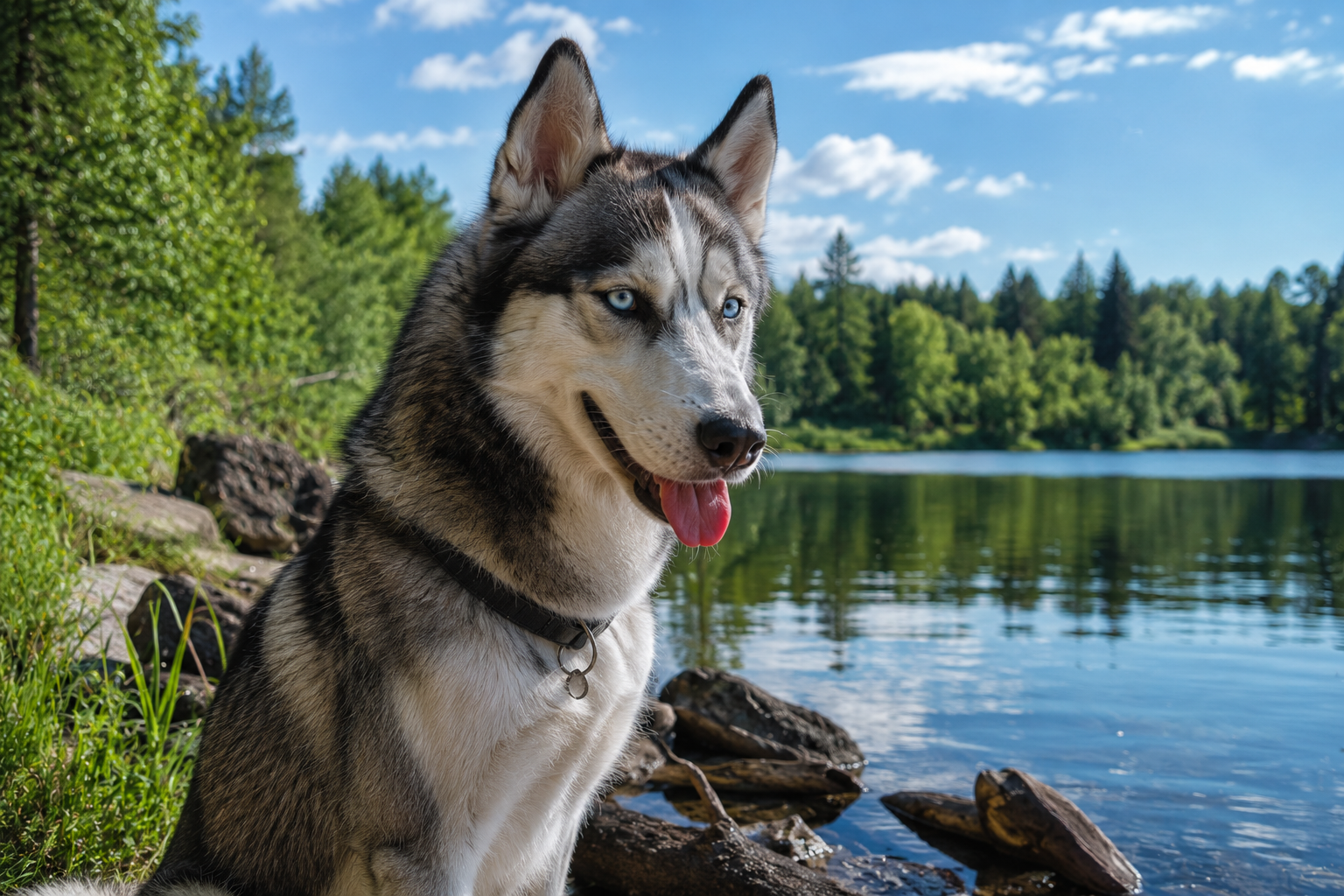
Здесь есть:
— слои;
— маски;
— стили слоёв;
— кривые и уровни;
— фильтры;
— выделения;
— работа с текстом;
— инструменты ретуши;
— поддержка PSD;
— работа с RAW-файлами.
Особенно удобно это для тех, кто привык к Photoshop или хочет научиться работать со слоями.
Например, можно открыть PSD-файл, внести изменения и продолжить работу без установленного Photoshop.
Ещё один интересный момент — Photopea обрабатывает файлы непосредственно на устройстве. На официальном сайте сервис указывает, что файлы не загружаются на сервер для обычной работы редактора.
Кому подойдёт Photopea?
Тем, кто хочет:
«Photoshop, но без установки и сложного входа».
Для обработки фотографий, баннеров, обложек, изображений для сайта и более сложного монтажа это один из самых интересных вариантов.
2. GIMP — если нужен настоящий бесплатный редактор на компьютере
GIMP существует уже много лет и остаётся одним из главных вариантов для тех, кто не хочет платить за профессиональный графический редактор.
Это полноценная программа, а не упрощённый онлайн-сервис.
GIMP распространяется как свободное программное обеспечение и работает на Windows, macOS и Linux.
В нём можно:
— ретушировать фотографии;
— работать со слоями;
— создавать композиции;
— изменять цвета;
— обрезать и масштабировать изображения;
— использовать маски;
— применять фильтры;
— работать с различными форматами;
— расширять возможности программы с помощью дополнений.
Главное отличие GIMP от простых редакторов — количество возможностей.
Но есть и обратная сторона.
Сначала программа может показаться сложной.
Если вы хотите просто осветлить фотографию и добавить немного резкости, GIMP может оказаться избыточным.
Зато если вы постепенно хотите научиться серьёзной обработке изображений, это уже совсем другой уровень.
Кому подойдёт GIMP?
Тем, кто хочет полноценный бесплатный редактор для компьютера и готов потратить немного времени на обучение.
3. Pixlr — когда нужно быстро обработать фотографию
Pixlr находится где-то между простым фоторедактором и более серьёзным инструментом.
Он работает онлайн и позволяет редактировать фотографии прямо в браузере.
Здесь есть привычные инструменты:
— обрезка;
— изменение размера;
— эффекты;
— фильтры;
— текст;
— слои;
— удаление фона;
— ретушь;
— коллажи.
Кроме обычной обработки, Pixlr активно использует инструменты искусственного интеллекта.
Например, сервис предлагает удаление объектов, удаление фона, генеративную заливку и расширение изображения.
Это особенно удобно, когда фотографию нужно быстро подготовить для сайта или соцсетей.
Допустим, у вас есть фотография интерьера.
На заднем плане оказался ненужный предмет.
Раньше для его удаления пришлось бы вручную выделять объект.
Теперь подобную задачу можно решить значительно быстрее.
Кому подойдёт Pixlr?
Тем, кто хочет:
загрузить фотографию → быстро исправить её → сохранить результат.
Особенно хорошо он подходит для быстрых задач и работы с изображениями для интернета.
4. Snapseed — один из лучших вариантов для телефона
Если вы чаще редактируете фотографии на смартфоне, список бесплатных фоторедакторов будет неполным без Snapseed.
Приложение разработано Google.
И здесь есть очень приятная особенность:
Snapseed заявляет более 30 инструментов и фильтров без подписки, встроенных покупок, рекламы и водяных знаков.
Это уже довольно редкое сочетание.
В приложении можно:
— корректировать яркость;
— менять контраст;
— работать с цветом;
— кадрировать;
— исправлять перспективу;
— ретушировать фотографии;
— применять локальные изменения;
— использовать маскирование;
— создавать различные эффекты;
— обрабатывать RAW.
Причём интерфейс рассчитан именно на смартфон.
Не нужно пытаться работать с десятками маленьких панелей, как в профессиональной компьютерной программе.
Вы открываете фотографию, выбираете инструмент и постепенно доводите её до нужного результата.
Кому подойдёт Snapseed?
Тем, кто хочет серьёзно обрабатывать фотографии прямо на телефоне и не хочет подписку.
Для обычных фотографий из поездок, природы, автомобилей, интерьеров и портретов его возможностей более чем достаточно.
5. Canva — когда фотографию нужно превратить в готовый дизайн
Canva часто воспринимают прежде всего как сервис для создания презентаций, постов и баннеров.
Но у неё есть и собственный фоторедактор.
И здесь начинается самое интересное.
Допустим, вам нужно не просто обработать фотографию.
Нужно сделать:
обложку статьи;
картинку для Дзена;
Pinterest-пин;
пост;
афишу;
баннер;
изображение с заголовком.
В таком случае Canva оказывается особенно удобной.
Можно загрузить фотографию, изменить её размер, кадрировать, поправить цвет, добавить текст, элементы дизайна и сразу получить готовое изображение нужного формата.
В бесплатной версии доступны базовые инструменты редактирования, фильтры, эффекты, изменение яркости и цвета и другие возможности.
При этом часть более продвинутых инструментов Canva относится к платному уровню.
Поэтому Canva лучше воспринимать не как замену профессиональному Photoshop, а как удобный редактор фотографий плюс конструктор дизайна.
Кому подойдёт Canva?
Тем, кто делает изображения для:
— сайтов;
— блогов;
— Дзена;
— Pinterest;
— социальных сетей;
— рекламы;
— презентаций.
6. Adobe Express — простой редактор от создателей Photoshop
Если название Adobe вызывает ассоциацию с Photoshop, это неудивительно.
Adobe Express — более простой инструмент, рассчитанный на быстрое создание и редактирование визуального контента.
У него есть веб-версия и мобильные приложения.
В бесплатном плане доступны стандартные инструменты редактирования фотографий, шаблоны, шрифты и часть библиотеки Adobe Stock.
Поэтому Adobe Express особенно интересен тем, кто хочет не столько заниматься сложной профессиональной ретушью, сколько быстро подготовить красивый визуальный материал.
Например:
обложку статьи;
публикацию;
афишу;
изображение с текстом;
простую рекламу;
картинку для социальных сетей.
Кому подойдёт Adobe Express?
Тем, кому нужен современный простой редактор с большим количеством готовых шаблонов.
7. Fotor — обработка фотографии в несколько кликов
Fotor ориентирован на пользователей, которым хочется получить красивый результат без долгого изучения профессионального редактора.
В нём можно:
— обрезать фотографии;
— менять размер;
— корректировать освещение;
— улучшать цвет;
— ретушировать портреты;
— применять фильтры;
— создавать коллажи;
— добавлять текст;
— использовать инструменты на базе ИИ.
Есть и пакетная обработка, которая может пригодиться, если нужно привести к одному виду большое количество фотографий.
Например, если у вас есть несколько десятков изображений для сайта, гораздо удобнее обработать их серией, чем открывать каждую фотографию отдельно.
Но здесь важно помнить о различии между бесплатными и платными возможностями.
У Fotor есть бесплатный тариф, однако часть функций, ресурсов и инструментов ИИ ограничена.
Поэтому перед использованием конкретной функции стоит посмотреть, относится ли она к бесплатному уровню.
Кому подойдёт Fotor?
Тем, кто хочет быстро улучшать фотографии, делать коллажи и использовать готовые эффекты, не изучая сложную программу.
Что выбрать для обработки фотографий для сайта?
Здесь ситуация немного меняется.
Если вам нужно просто:
уменьшить фотографию;
обрезать;
сделать светлее;
подправить цвет;
добавить резкость;
подготовить изображение для WordPress,
не обязательно использовать профессиональную программу.
Для таких задач отлично подойдут Photopea, Pixlr, Fotor или Canva.
Если же нужна сложная обработка со слоями и масками, лучше смотреть в сторону Photopea или GIMP.
Какой редактор выбрать для фотографий Дзена?
Если задача — быстро сделать красивую обложку статьи, я бы смотрел прежде всего на Canva, Adobe Express или Pixlr.
Здесь важна не только обработка фотографии.
Нужно ещё:
правильно расположить заголовок;
оставить безопасную область вокруг текста;
подобрать шрифт;
сделать изображение заметным в ленте.
Поэтому обычный фоторедактор может оказаться менее удобным, чем сервис с инструментами дизайна.
А для Pinterest?
Для Pinterest ситуация похожая.
Если вам нужно регулярно создавать вертикальные изображения, Canva особенно удобна благодаря шаблонам и возможности быстро менять размеры и элементы дизайна.
Но саму фотографию можно предварительно обработать в Snapseed, Photopea или Pixlr.
Получается удобная связка:
Snapseed → обработка фотографии.
Canva → создание готового пина.
Такой подход особенно удобен, когда нужно делать много изображений в одном стиле.
Лучший бесплатный фоторедактор — это не всегда самый мощный
Вот здесь есть важный нюанс.
Новичок может открыть GIMP и увидеть огромное количество инструментов.
Слои.
Кисти.
Маски.
Кривые.
Каналы.
Фильтры.
Плагины.
И закрыть программу через пять минут.
А человек, которому нужно всего лишь сделать красивую фотографию для статьи, спокойно откроет Canva или Pixlr и закончит работу за несколько минут.
Поэтому выбирать редактор только по количеству функций — не самая хорошая идея.
Лучше сначала определить задачу.
Если нужно убрать объект с фотографии
Попробуйте Pixlr или Fotor.
Особенно если хочется воспользоваться инструментами на базе ИИ.
Они позволяют автоматизировать многие операции, которые раньше требовали ручной ретуши.
Но всегда проверяйте результат.
ИИ может удалить объект быстро, но иногда оставляет странные контуры, повторяющиеся текстуры или неестественные детали.
На сложном фоне лучше дополнительно проверить фотографию при увеличении.
Если нужно работать со слоями
Здесь выбор значительно проще.
Photopea или GIMP.
Оба варианта подходят для более сложной обработки.
Слои особенно полезны, если вы хотите:
заменить фон;
совместить несколько фотографий;
добавить отдельный текстовый слой;
создать коллаж;
наложить изображение;
сделать сложную композицию.
Именно слои превращают обычную обработку фотографии в полноценный монтаж.
Если нужно просто сделать фотографию красивее
Не обязательно открывать сложную программу.
Для смартфона попробуйте Snapseed.
Для браузера — Pixlr или Fotor.
Обычно достаточно немного поправить:
яркость;
контраст;
светлые участки;
тени;
цветовую температуру;
насыщенность;
резкость.
Главное — не переборщить.
Слишком сильная обработка часто делает фотографию дешёвой на вид.
Особенно это заметно на лицах, природе и интерьерах.
Почему не стоит применять фильтр на 100%
Это ещё одна распространённая ошибка.
Красивый фильтр может впечатлить с первого взгляда.
Но если выкрутить его на максимум, фотография быстро начинает выглядеть ненатурально.
Лучше использовать фильтр как основу, а затем немного уменьшить его интенсивность.
Хорошая обработка часто выглядит так, будто фотографии вообще ничего не делали.
Просто стало:
чуть светлее;
чуть чище;
чуть объёмнее;
чуть выразительнее.
Именно это обычно выглядит дороже.
Бесплатный редактор не означает отсутствие ограничений
Перед тем как выбрать сервис, обязательно смотрите, что именно входит в бесплатный тариф.
Потому что слово «бесплатный» может означать совершенно разные вещи.
Например:
Бесплатно навсегда — основные возможности доступны без оплаты.
Freemium — базовый редактор бесплатный, а часть функций платная.
Бесплатный тариф — есть ограничения по количеству функций, хранилищу или экспорту.
Пробный период — все функции доступны временно, после чего потребуется подписка.
Это особенно важно, если вы планируете использовать редактор регулярно.
Лучшие бесплатные фоторедакторы, какой выбрать: короткая памятка
Если хочется максимально простой ответ, ориентируйтесь так.
Нужен Photoshop-подобный редактор в браузере
Photopea.
Нужна полноценная бесплатная программа для компьютера
GIMP.
Нужно быстро обработать фото онлайн
Pixlr.
Нужно редактировать фотографии на смартфоне без подписки
Snapseed.
Нужно сделать красивую обложку, пин или картинку с текстом
Canva.
Нужен простой редактор с шаблонами
Adobe Express.
Нужны быстрые эффекты, ретушь и коллажи
Fotor.
А можно вообще обойтись без Photoshop?
Во многих случаях — да.
Если вы не занимаетесь профессиональной коммерческой ретушью каждый день, покупать сложный редактор только ради базовой обработки фотографий совсем необязательно.
Для большинства бытовых и контентных задач хватает бесплатных инструментов.
Например, фотографию можно:
снять на смартфон → обработать в Snapseed → сделать обложку в Canva → загрузить на сайт.
Или:
загрузить фотографию в Photopea → обработать → сохранить → вставить в WordPress.
А если требуется сложный монтаж, можно перейти на GIMP.
Получается полноценный рабочий процесс практически без затрат на программное обеспечение.
Какой вариант я бы выбрал для разных задач
Если вы только начинаете, не нужно устанавливать все семь редакторов.
Попробуйте один.
Если он не подходит — переходите к следующему.
Для телефона начните со Snapseed.
Для браузера — с Photopea.
Для создания картинок с текстом — с Canva.
Для сложной обработки на компьютере — с GIMP.
Так вы быстро поймёте, какой инструмент подходит именно вам.
И, возможно, обнаружите интересную вещь:
вам вообще не нужен Photoshop для большинства задач.
Часто задаваемые вопросы
Какой фоторедактор полностью бесплатный?
Среди популярных вариантов есть GIMP и Snapseed, которые распространяются без обязательной подписки. Photopea также предлагает бесплатный онлайн-редактор с широким набором профессиональных возможностей. У некоторых других сервисов бесплатный доступ сочетается с платными функциями.
Какой бесплатный фоторедактор похож на Photoshop?
Одним из наиболее близких вариантов является Photopea. Он работает в браузере и поддерживает слои, маски, фильтры и формат PSD.
Какой бесплатный фоторедактор лучше для телефона?
Для быстрой и достаточно серьёзной обработки стоит попробовать Snapseed. Он поддерживает большое количество инструментов, RAW и не требует подписки.
Какой редактор выбрать для обработки фото для сайта?
Для простой коррекции подойдут Pixlr, Fotor или Canva. Если нужна работа со слоями, масками и сложным монтажом, лучше использовать Photopea или GIMP.
Можно ли редактировать фотографии без установки программы?
Да. Photopea, Pixlr, Canva, Fotor и Adobe Express работают через браузер, поэтому для базовой работы устанавливать отдельную программу не требуется.
Какой бесплатный редактор подходит для создания обложек?
Для обложек особенно удобны Canva и Adobe Express, поскольку они объединяют обработку фотографий с инструментами графического дизайна.
Есть ли бесплатный редактор с ИИ?
Да. Pixlr и Fotor предлагают различные инструменты на базе ИИ, включая удаление объектов и фона. У Canva и Adobe Express также есть функции с использованием ИИ, но доступность отдельных инструментов зависит от тарифа.
Итоги
Сегодня необязательно платить за Photoshop, чтобы сделать фотографию красивее.
Для одной задачи нужен простой редактор на смартфоне.
Для другой — браузерный инструмент со слоями.
Для третьей — полноценная программа на компьютере.
Именно поэтому я бы не искал один универсальный лучший бесплатный фоторедактор.
Гораздо полезнее иметь небольшой набор инструментов.
Snapseed — когда фотография уже в телефоне.
Photopea — когда нужна серьёзная обработка прямо в браузере.
GIMP — когда хочется полноценный редактор на компьютере.
Pixlr — когда нужно быстро исправить фотографию.
Canva — когда из фотографии нужно сделать готовый дизайн.
Adobe Express — когда важны простота и шаблоны.
Fotor — когда хочется быстро улучшить снимок и попробовать инструменты ИИ.
Попробуйте два-три варианта и оставьте те, которые действительно экономят ваше время.
Потому что хороший фоторедактор — это не тот, в котором тысяча кнопок.
А тот, который позволяет получить нужный результат без лишних движений.
Также может быть интересно:
Как красиво сфотографировать Луну: почему вместо Луны получается белое пятно

