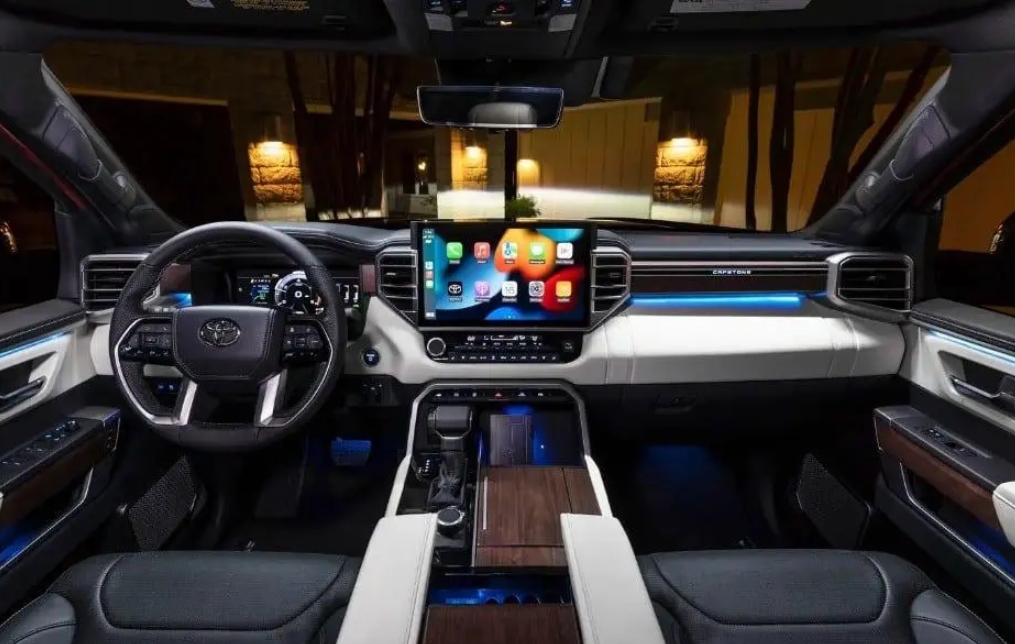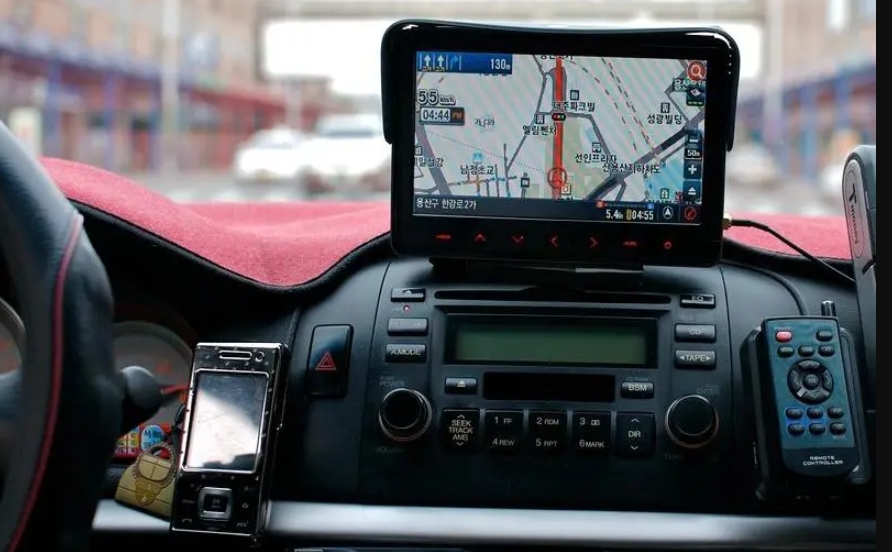
Android Auto превращает экран мультимедийной системы автомобиля в удобный интерфейс для навигации, музыки, звонков и сообщений. При этом смартфон остаётся главным устройством, а на дисплей машины выводится адаптированная для водителя версия совместимых приложений.
Но есть важный нюанс: сегодня вопрос «Как установить Android Auto» решается не совсем так, как несколько лет назад. Во многих современных смартфонах Android Auto уже встроен в систему, поэтому отдельно скачивать приложение из Google Play не требуется. Гораздо важнее проверить совместимость автомобиля, телефона и способа подключения.
Именно на этом этапе у многих водителей возникает первая проблема: телефон современный, USB в машине есть, но Android Auto почему-то не запускается.
Разберёмся, как правильно всё настроить и что делать, если обычное подключение не работает.
Что такое Android Auto и зачем он нужен
Android Auto — это система Google, которая позволяет пользоваться частью функций смартфона через экран автомобиля.
На дисплее машины можно получить доступ к:
навигации и маршрутам;
музыке и подкастам;
телефонным звонкам;
сообщениям;
голосовому управлению;
совместимым приложениям для автомобиля.
Главная идея Android Auto заключается не в том, чтобы просто вывести весь экран телефона на мультимедийную систему.
Интерфейс специально адаптирован для автомобиля: крупные элементы управления, минимальное количество информации и возможность выполнять многие действия голосом.
Это особенно удобно в дороге. Например, вместо того чтобы брать смартфон в руки, можно попросить голосового помощника построить маршрут, позвонить контакту или включить музыку.
Google также постепенно переводит голосовое взаимодействие с Google Assistant на Gemini на поддерживаемых устройствах, поэтому голосовые возможности Android Auto продолжают развиваться.
Что нужно для Android Auto
Перед тем как разбираться, как установить Android Auto, сначала нужно проверить несколько вещей.
Для обычного проводного подключения Google указывает следующие требования:
смартфон с Android 9.0 или более новой версией;
активное мобильное подключение к интернету;
автомобиль или мультимедийная система с поддержкой Android Auto;
качественный USB-кабель с передачей данных.
Причём наличие USB-разъёма в автомобиле ещё не означает, что Android Auto будет работать. Некоторые USB-порты предназначены только для зарядки смартфона.
А нужен ли отдельный APK Android Auto?
В большинстве современных случаев — нет.
Android Auto уже интегрирован в смартфоны Android, поэтому отдельная установка приложения для подключения к штатному экрану автомобиля не требуется. Если система предлагает обновление компонентов Android Auto, его можно выполнить через Google Play.
Именно поэтому старые инструкции, где предлагается обязательно скачать APK Android Auto перед первым подключением, сегодня могут только запутать пользователя.
Как проверить совместимость автомобиля с Android Auto
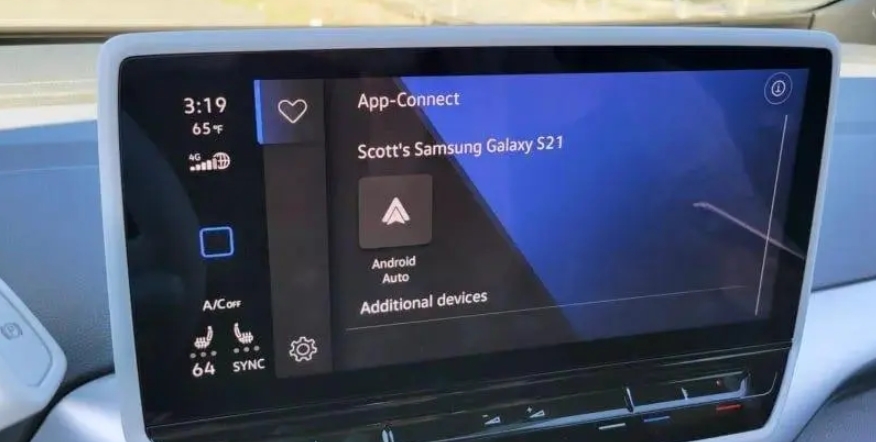
Это первый шаг, который стоит сделать до любых попыток установки.
Проверьте инструкцию к автомобилю или мультимедийной системе. Можно также посмотреть меню магнитолы: если автомобиль поддерживает Android Auto, соответствующий пункт обычно находится среди источников подключения смартфона.
Если машина оснащена сторонней Android-магнитолой, ситуация немного другая. Наличие Android на самой магнитоле ещё не означает наличие официального Android Auto.
Это важное различие:
Android-магнитола и Android Auto — не одно и то же.
Магнитола может работать на операционной системе Android и запускать приложения самостоятельно, но при этом не иметь встроенной поддержки Android Auto.
Как установить Android Auto через USB
Проводное подключение остаётся одним из самых простых способов начать пользоваться Android Auto.
Шаг 1. Подготовьте автомобиль
Поставьте автомобиль на парковку и включите мультимедийную систему.
Не стоит впервые настраивать Android Auto во время движения. Google также рекомендует проводить первоначальную настройку, когда автомобиль находится в режиме парковки.
Шаг 2. Подключите смартфон
Возьмите качественный USB-кабель и подключите смартфон к USB-порту автомобиля.
Очень важно использовать именно кабель с передачей данных.
Если смартфон начинает только заряжаться, а Android Auto не появляется, первым делом попробуйте другой кабель и другой USB-порт.
Это одна из самых банальных, но распространённых причин проблем с подключением.
Шаг 3. Разрешите необходимые действия
При первом подключении смартфон может показать несколько запросов.
Следуйте инструкциям на экране и предоставьте необходимые разрешения.
Телефон может предложить обновить компоненты, необходимые для работы Android Auto.
После завершения первоначальной настройки на экране автомобиля должен появиться интерфейс Android Auto.
Шаг 4. Запустите Android Auto
Если автоматический запуск не произошёл, найдите Android Auto среди источников или приложений мультимедийной системы автомобиля.
После этого на экране появится интерфейс с доступными совместимыми приложениями.
В зависимости от автомобиля и телефона набор доступных функций может отличаться.
Как подключить Android Auto без провода
Беспроводной Android Auto удобнее всего тем, что после первоначальной настройки не приходится каждый раз доставать USB-кабель.
Но здесь требований больше.
Для беспроводного подключения нужен совместимый автомобиль или мультимедийная система, а смартфон должен поддерживать необходимые технологии. Google указывает поддержку беспроводной проекции для совместимых телефонов с Android 11 и выше, а также наличие Wi-Fi 5 ГГц.
Как настроить беспроводной Android Auto
Сначала убедитесь, что в телефоне включены:
- Bluetooth;
- Wi-Fi;
- геолокация.
Затем:
Включите мультимедийную систему автомобиля.
Убедитесь, что автомобиль стоит на парковке.
Откройте Bluetooth на смартфоне.
Переведите автомобильную систему в режим подключения нового телефона.
Выполните сопряжение смартфона и автомобиля.
Подтвердите необходимые запросы на телефоне и экране автомобиля.
Дождитесь запуска Android Auto.
При первом беспроводном подключении Bluetooth используется для первоначального сопряжения, после чего система использует беспроводное соединение для работы Android Auto.
Если беспроводной Android Auto не запускается, не стоит сразу считать неисправными телефон или автомобиль. Совместимость зависит сразу от нескольких компонентов: смартфона, версии Android, мультимедийной системы и её прошивки.
Почему Android Auto не видит автомобиль
Если после подключения ничего не происходит, попробуйте пройти простую последовательность проверки.
1. Проверьте USB-кабель
Это первое, что стоит заменить.
Некоторые недорогие кабели предназначены преимущественно для зарядки и могут плохо работать с передачей данных.
Попробуйте другой качественный кабель.
2. Проверьте другой USB-порт
В некоторых автомобилях только один USB-разъём предназначен для подключения смартфона к мультимедийной системе.
Другие порты могут использоваться исключительно для зарядки.
3. Перезагрузите смартфон и мультимедийную систему
Иногда Android Auto не запускается из-за временного сбоя Bluetooth, USB или самой мультимедийной системы.
Обычная перезагрузка может решить проблему быстрее, чем длительный поиск непонятной настройки.
4. Проверьте обновления
Установите доступные обновления Android и компонентов Google.
Если автомобильная мультимедийная система имеет собственную прошивку, проверьте наличие обновления у производителя автомобиля или магнитолы.
Google также рекомендует использовать актуальную версию Android для лучшей работы Android Auto.
5. Проверьте разрешения
Android Auto взаимодействует с различными функциями смартфона, поэтому при первом подключении важно не блокировать необходимые разрешения.
Особенно это касается уведомлений, Bluetooth и других функций, необходимых для работы системы.
Почему Android Auto работает, но некоторых приложений нет
Это тоже нормальная ситуация.
Android Auto не выводит на экран автомобиля абсолютно все приложения, установленные на смартфоне.
Приложение должно поддерживать Android Auto и соответствовать требованиям платформы.
Google отдельно указывает категории совместимых приложений, среди которых музыка, сообщения, новости и другие автомобильные сценарии.
Поэтому ситуация:
«Приложение установлено на телефоне, но его нет в Android Auto»
не обязательно означает неисправность.
Скорее всего, разработчик приложения не добавил поддержку Android Auto либо приложение не предназначено для использования через автомобильный интерфейс.
Что делать, если в автомобиле нет Android Auto
А вот здесь начинается самое интересное.
Если автомобиль старый и его штатная мультимедийная система не поддерживает Android Auto, простой установкой приложения ситуацию не решить.
Есть несколько вариантов.
Первый — заменить штатную магнитолу на совместимую мультимедийную систему.
Второй — использовать стороннее устройство, которое добавляет Android Auto к существующей системе, если оно совместимо с конкретным автомобилем.
Третий вариант подходит для Android-магнитол и некоторых других устройств — использовать специальное программное обеспечение, работающее как Android Auto-ресивер.
Headunit Reloaded — Android Auto на Android-устройстве
Headunit Reloaded Emulator HUR — стороннее приложение, которое превращает Android-устройство в своеобразный ресивер Android Auto.
Это может быть интересно владельцам Android-магнитол, планшетов и других Android-устройств, которые хотят использовать их как экран для Android Auto.
Приложение поддерживает USB, Wi-Fi и специальный Self Mode. Разработчик также указывает совместимость с различными Android-магнитолами.
При этом Headunit Reloaded не следует путать с официальным Android Auto от Google.
Как работает Headunit Reloaded
Сценарий выглядит примерно так:
смартфон → Android Auto → Headunit Reloaded → экран Android-устройства
То есть телефон выступает источником Android Auto, а устройство с Headunit Reloaded — своеобразным головным устройством.
Как запустить Headunit Reloaded
После установки приложения необходимо предоставить ему запрашиваемые разрешения.
В USB-режиме телефон подключается к Android-устройству кабелем, после чего система может предложить выбрать приложение, которое будет использоваться для работы с подключённым USB-устройством.
У Headunit Reloaded также существует Wi-Fi-сценарий. Для автоматического запуска может использоваться отдельное приложение WiFi Launcher.
Но здесь есть важный нюанс: работа сторонних решений зависит от конкретной версии Android, телефона и головного устройства.
Поэтому если вам нужен максимально предсказуемый вариант, сначала стоит проверить официальную совместимость автомобиля или магнитолы с Android Auto.
Можно ли использовать Android Auto только на смартфоне?
Здесь часто возникает путаница.
Android Auto прежде всего предназначен для работы с совместимым экраном автомобиля.
Если ваша задача заключается просто в том, чтобы получить удобный автомобильный интерфейс непосредственно на телефоне, это уже другой сценарий использования.
Именно поэтому старые инструкции, где предлагается превратить любой смартфон в полноценный экран Android Auto с помощью одного приложения, сегодня могут работать иначе или не работать вовсе.
Версии Android Auto и ограничения сторонних приложений со временем меняются.
Например, разработчик Headunit Reloaded отдельно отмечает изменения в беспроводном запуске Android Auto, связанные с современными версиями Android Auto.
Какие приложения работают с Android Auto
После подключения вы можете использовать совместимые приложения для:
- навигации;
- музыки;
- подкастов;
- сообщений;
- звонков;
- голосового управления.
Например, Google официально указывает поддержку различных медиасервисов, а приложения должны иметь специальную совместимость с Android Auto.
При этом наличие приложения на смартфоне ещё не гарантирует его появление на экране автомобиля.
Нужен ли интернет для Android Auto?
Сам Android Auto и интернет — не одно и то же.
Для многих функций интернет действительно необходим.
Например, онлайн-навигация, информация о пробках, потоковая музыка и некоторые голосовые функции требуют подключения к сети.
Поэтому Google указывает наличие активного мобильного тарифного плана среди требований для использования Android Auto.
Если мобильная сеть пропала, некоторые функции могут продолжить работать, но возможности системы будут зависеть от конкретного приложения и заранее загруженных данных.
Что лучше: USB или беспроводной Android Auto?
У каждого варианта есть свои особенности.
- USB-подключение:
- проще настроить;
- обычно хорошо подходит для первого подключения;
- одновременно заряжает смартфон;
- не требует поддержки беспроводного Android Auto со стороны автомобиля.
Беспроводное подключение:
не нужен кабель;
- Android Auto может запускаться автоматически;
- удобнее при частых коротких поездках;
- требует совместимости автомобиля и смартфона.
Если беспроводной режим постоянно разрывает соединение, проводное подключение может оказаться более стабильным вариантом.
Частые ошибки при установке Android Auto
«У меня Android 5.0, почему Android Auto не работает?»
Это требование встречается в старых инструкциях.
Для актуальной официальной справки Google минимальным требованием для Android Auto на экране автомобиля по USB является Android 9.0 или выше.
«У меня есть USB, значит Android Auto должен работать»
Нет.
USB-разъём может использоваться только для зарядки.
Кроме того, сам автомобиль должен поддерживать Android Auto или иметь совместимое стороннее головное устройство.
«Почему я не могу найти Android Auto в Google Play?»
Потому что в современных версиях Android Android Auto интегрирован в систему и не требует отдельной установки для подключения к автомобильному экрану.
«Почему телефон подключился, но Android Auto не появился?»
Проверьте кабель, USB-порт, настройки мультимедийной системы и совместимость автомобиля.
Если используется беспроводное подключение, дополнительно проверьте Bluetooth и Wi-Fi.
Как сделать Android Auto удобнее
После первого подключения стоит потратить несколько минут на настройку.
Уберите приложения, которые вам совершенно не нужны в автомобиле, и оставьте только действительно полезные.
Для большинства водителей достаточно трёх основных категорий:
навигация + музыка + связь.
Чем меньше лишних элементов находится перед глазами, тем проще пользоваться системой во время поездки.
Также полезно заранее настроить голосовое управление.
Это позволяет выполнять многие действия без постоянного взаимодействия с сенсорным экраном.
И, конечно, смартфон лучше закрепить в безопасном месте или оставить в кармане/сумке, если после подключения Android Auto он вам больше не нужен.
Как установить Android Auto: главное
Если коротко, сегодня процесс выглядит намного проще, чем в старых инструкциях.
1. Проверьте, поддерживает ли автомобиль Android Auto.
2. Убедитесь, что смартфон соответствует требованиям.
3. Для проводного подключения используйте качественный USB-кабель.
4. Для беспроводного режима проверьте поддержку Android Auto, Bluetooth и Wi-Fi 5 ГГц.
5. При первом подключении подтвердите необходимые разрешения.
6. Если Android Auto не запускается, проверьте кабель, USB-порт, обновления и совместимость автомобиля.
7. Если штатной поддержки нет, рассмотрите совместимую Android-магнитолу или стороннее решение вроде Headunit Reloaded.
И главное — не нужно начинать с поиска APK-файла Android Auto. В актуальных версиях Android система уже интегрирована в смартфон, а вопрос обычно заключается не в «установке приложения», а в правильном подключении телефона к совместимой автомобильной системе.
Часто задаваемые вопросы
Как установить Android Auto на телефон?
На современных смартфонах Android Auto для подключения к экрану автомобиля уже интегрирован в систему. Отдельно устанавливать приложение обычно не требуется. Нужно проверить совместимость телефона и автомобиля и выполнить подключение через USB или беспроводным способом.
Какая версия Android нужна для Android Auto?
Для проводного Android Auto на экране автомобиля Google указывает Android 9.0 или более новую версию. Для беспроводного подключения требуется совместимый смартфон с Android 11 или выше и поддержкой Wi-Fi 5 ГГц.
Можно ли подключить Android Auto без USB?
Да, если автомобиль или мультимедийная система поддерживает беспроводной Android Auto, а смартфон соответствует требованиям для беспроводной проекции. Первоначальное подключение выполняется через Bluetooth, при этом должны быть включены Bluetooth, Wi-Fi и геолокация.
Почему Android Auto не работает через USB?
Причиной может быть неподходящий кабель, USB-порт только для зарядки, несовместимость автомобиля, настройки мультимедийной системы или проблемы с обновлениями. Google отдельно рекомендует проверить качество USB-кабеля и совместимость автомобиля.
Можно ли установить Android Auto на старую магнитолу?
Если магнитола сама не поддерживает Android Auto, обычная установка приложения не добавит ей эту функцию. В зависимости от устройства можно рассмотреть замену магнитолы, специальный адаптер или стороннее решение вроде Headunit Reloaded для совместимых Android-устройств.
Работает ли Android Auto в России?
Россия входит в список стран, где Google указывает доступность Android Auto. При этом Google предупреждает, что доступность отдельных функций может зависеть от страны, автомобиля, телефона и конкретных сервисов.