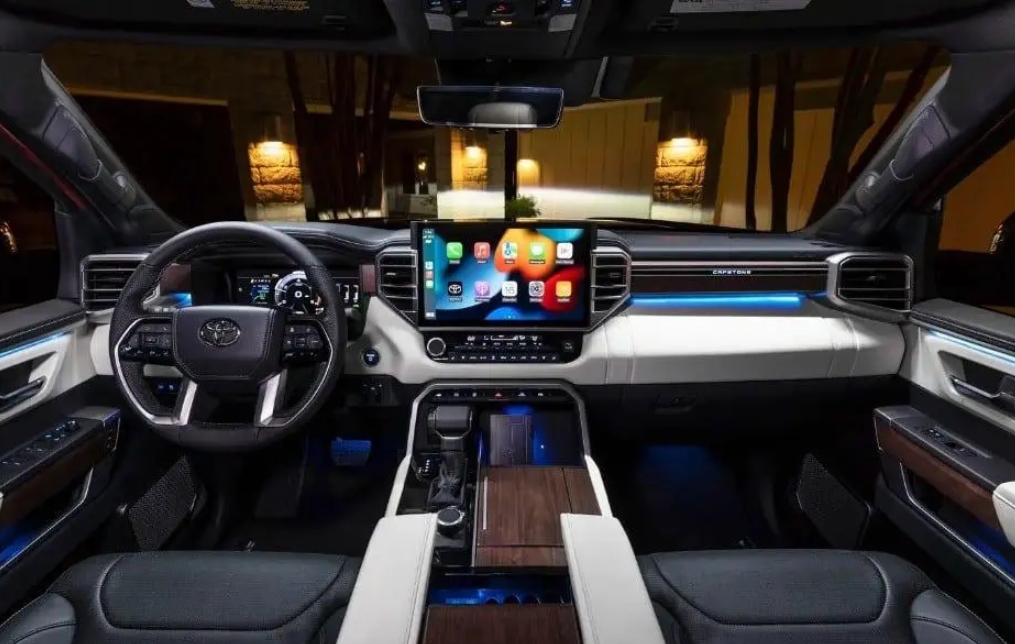
Установили приложение на смартфон, подключили телефон к автомобилю, открыли Android Auto — а нужной иконки нет?
Знакомая ситуация.
Причём самое интересное, что приложение может прекрасно работать на телефоне, но совершенно не появляться в Android Auto.
И здесь многие начинают искать кнопку «Добавить приложение», которой на самом деле может не быть.
Разберёмся, как Android Auto работает с приложениями сейчас, как добавить совместимое приложение на экран автомобиля, почему некоторые программы не отображаются и что делать, если нужная иконка внезапно исчезла.
Главное: Android Auto не показывает все приложения смартфона
Это первое, что нужно понять.
Android Auto — не обычное зеркалирование экрана телефона.
Вы не можете просто взять любое приложение из смартфона и вывести его на дисплей автомобиля.
Приложение должно иметь поддержку Android Auto и соответствовать требованиям Google для использования в автомобиле. В зависимости от назначения это могут быть навигаторы, музыкальные и аудиосервисы, приложения для общения и другие поддерживаемые категории.
Поэтому ситуация:
«Я установил приложение, почему его нет в машине?»
не обязательно означает ошибку.
Возможно, сам разработчик не добавил поддержку Android Auto.
И это принципиальный момент.
Как добавить приложение в Android Auto
Если приложение совместимо с Android Auto и установлено на смартфоне, оно должно появиться среди доступных приложений.
Но отображение можно настроить вручную.
Шаг 1. Откройте настройки телефона
Зайдите в:
Настройки → Подключённые устройства → Настройки подключения → Android Auto
На некоторых смартфонах названия разделов могут отличаться.
Самый простой вариант — открыть поиск в настройках телефона и написать:
Android Auto
Google также указывает этот способ как альтернативный путь к настройкам Android Auto.
Шаг 2. Найдите «Настроить панель запуска»
В настройках Android Auto найдите пункт:
«Настроить панель запуска»
Именно здесь можно управлять тем, какие приложения и элементы будут отображаться в интерфейсе Android Auto.
Можно:
- скрывать ненужные приложения
- возвращать скрытые;
- менять порядок расположения;
- на некоторых устройствах создавать дополнительные ярлыки.
Google прямо указывает, что настройки панели запуска позволяют скрывать приложения и менять их порядок.
Шаг 3. Найдите нужное приложение
Перед вами появится список доступных приложений.
Если нужная программа есть в списке — убедитесь, что она включена.
После этого подключите телефон к автомобилю и снова откройте Android Auto.
Обычно приложение появится в панели запуска.
При необходимости можно изменить его положение, чтобы часто используемая программа находилась выше остальных.
А можно ли просто установить любое приложение из Google Play?
Вот здесь многие ошибаются.
Нет.
Сам факт наличия приложения в Google Play ещё не означает, что оно будет работать на экране Android Auto.
Google разделяет обычные приложения для телефона и приложения, которые могут работать в автомобильном интерфейсе.
Это связано не только с техническими ограничениями.
Во время движения смартфон превращается из обычного устройства в потенциальный источник отвлечения водителя.
Поэтому интерфейс Android Auto специально ограничен и адаптирован под использование в автомобиле.
Именно поэтому условный редактор фотографий, браузер или социальная сеть не появляются в списке просто потому, что вы их установили.
Почему приложение установлено, но его нет в Android Auto?
Причин может быть несколько.
1. Приложение не поддерживает Android Auto
Это самая частая причина.
Если разработчик не предусмотрел поддержку Android Auto, добавить обычное приложение через настройки панели запуска не получится.
То есть проблема не в вашем автомобиле и не обязательно в телефоне.
Программа просто не предназначена для запуска через Android Auto.
2. Приложение было скрыто
Иногда нужная программа уже есть в списке, но отключена в настройках панели запуска.
Откройте:
Настройки → Android Auto → Настроить панель запуска
и проверьте список.
Если приложение скрыто, включите его.
3. Приложение давно не использовалось
На некоторых смартфонах система может автоматически отключать давно неиспользуемые приложения для экономии ресурсов.
Google отдельно отмечает такую проблему для некоторых устройств Samsung: если приложение было автоматически отключено как неиспользуемое, оно может исчезнуть из панели запуска Android Auto.
Попробуйте открыть приложение непосредственно на телефоне.
После этого снова подключите Android Auto.
Если проблема связана именно с автоматическим отключением, приложение может снова появиться.
4. Приложение или сервис требуют обновления
Проверьте обновления:
- самого приложения;
- Google Play;
- Google Play services;
- Android.
Иногда проблема возникает после обновления Android или автомобильной системы, когда старая версия приложения ещё не полностью совместима с новой конфигурацией.
5. Вы используете не ту версию приложения
Это особенно актуально для программ, которые распространяются из нескольких источников.
Если приложение установлено не из Google Play, его поведение в Android Auto может отличаться.
Поэтому при возникновении проблем сначала стоит проверить официальную версию приложения и информацию о поддержке Android Auto.
Как поменять порядок приложений
Допустим, вы постоянно используете навигацию и музыку, а десяток других приложений открываете один раз в месяц.
Нет смысла искать нужную иконку среди всего списка.
Откройте:
Настройки → Android Auto → Настроить панель запуска
и измените порядок приложений.
Google предусматривает возможность перетаскивать элементы и задавать порядок их отображения. После выхода из настроек и перезапуска Android Auto изменения должны примениться к панели запуска.
Получается небольшой, но полезный трюк.
Чем меньше лишнего на экране автомобиля, тем проще пользоваться Android Auto.
Можно ли добавить ярлык с собственной командой?
Да, и это одна из интересных возможностей Android Auto, о которой многие даже не знают.
В настройках панели запуска на поддерживаемых версиях можно создать ярлык для определённого действия помощника.
Например, вместо того чтобы каждый раз произносить команду голосом, можно создать отдельный ярлык для часто используемого действия.
Это особенно удобно для маршрутов и других повторяющихся команд.
Путь выглядит примерно так:
Настройки → Android Auto → Настроить панель запуска → Добавить ярлык на панель запуска
Доступные варианты могут зависеть от версии Android Auto и телефона.
А что с YouTube и другими видео?
Здесь нужно быть особенно осторожным.
Android Auto не предназначен для того, чтобы во время движения водитель смотрел видео на экране автомобиля.
Google отдельно ограничивает автомобильные приложения с учётом отвлечения водителя.
При этом развитие Android for Cars продолжается, и Google постепенно добавляет новые категории приложений для использования в автомобиле.
Например, в 2026 году категория игр для Android Auto получила общий статус, но такие приложения предназначены для использования только во время стоянки.
Поэтому старые инструкции из интернета про установку сторонних приложений для просмотра видео в Android Auto сегодня нельзя воспринимать как универсальное руководство.
Почему после подключения автомобиля появляются не все приложения?
Android Auto имеет собственную панель запуска.
В ней отображаются именно совместимые приложения и элементы интерфейса, а не полный список установленных на телефоне программ.
Кроме того, нижняя область интерфейса может показывать недавно использовавшиеся приложения.
Поэтому иногда кажется, что Android Auto «сам убрал» нужную программу.
На самом деле она может просто находиться в основном меню приложений.
Откройте панель запуска Android Auto и проверьте полный список.
Что делать, если приложение всё равно не появляется?
Попробуйте этот порядок действий:
1. Откройте приложение на телефоне.
Убедитесь, что оно вообще запускается нормально.
2. Проверьте обновления.
Обновите приложение и системные компоненты Android.
3. Откройте настройки Android Auto.
Найдите пункт «Настроить панель запуска».
4. Проверьте, есть ли приложение в списке.
Если оно отсутствует полностью, вероятно, приложение не поддерживает Android Auto.
5. Перезапустите Android Auto.
Отключите телефон от автомобиля и подключите его снова.
6. Проверьте аккумуляторные ограничения.
Если смартфон автоматически отключает неиспользуемые приложения, верните нужную программу в активное состояние.
7. Проверьте другое приложение.
Например, если Spotify или другой совместимый медиасервис отображается нормально, а конкретная программа — нет, проблема, скорее всего, связана именно с её поддержкой Android Auto.
Есть ещё одна важная деталь
Не путайте Android Auto и Android Automotive OS.
Это две разные вещи.
Android Auto использует смартфон и выводит оптимизированный интерфейс на экран совместимого автомобиля.
Android Automotive OS — это уже операционная система, встроенная непосредственно в автомобиль. В таком случае приложения устанавливаются непосредственно в автомобильную систему, а не просто передаются со смартфона.
Внешне пользователь может видеть похожий интерфейс, поэтому эти две технологии легко перепутать.
Но принцип работы у них разный.
А можно ли сделать Android Auto удобнее?
Да.
И зачастую для этого вообще не нужно устанавливать дополнительные программы.
Я бы начал с простого:
оставить в панели запуска только те приложения, которыми вы действительно пользуетесь в машине.
Например:
- навигация;
- музыка;
- подкасты;
- аудиокниги;
- сообщения;
- нужные автомобильные сервисы.
Всё остальное можно убрать из быстрого доступа.
Android Auto тогда превращается из длинного списка иконок в аккуратный автомобильный интерфейс.
И это не просто вопрос красоты.
Чем меньше приходится искать глазами нужную кнопку во время поездки, тем лучше.
Главное, что нужно запомнить
Добавить приложение в Android Auto можно не так, как обычный ярлык на смартфоне.
Сначала приложение должно поддерживать Android Auto.
После установки совместимой программы она становится доступной в автомобильном интерфейсе, а её отображение можно настроить через:
Настройки телефона → Android Auto → Настроить панель запуска.
Там же можно изменить порядок приложений и скрыть ненужные.
А если программы вообще нет в списке — сначала стоит проверить не настройки телефона, а поддерживает ли конкретное приложение Android Auto.
Именно этот момент чаще всего экономит массу времени.
FAQ
Можно ли добавить любое приложение в Android Auto?
Нет. Приложение должно поддерживать Android Auto и соответствовать требованиям Google для автомобильного интерфейса.
Почему Spotify есть на телефоне, но нет в Android Auto?
Проверьте настройки панели запуска Android Auto и убедитесь, что приложение не скрыто. Также проверьте обновления и активность приложения.
Нужно ли отдельно устанавливать Android Auto?
На современных совместимых устройствах Android Auto является встроенной технологией Android, поэтому отдельное приложение из Google Play может не требоваться.
Можно ли смотреть YouTube через Android Auto?
Обычные видео не предназначены для просмотра водителем во время движения. Возможности автомобильных приложений зависят от категории, версии Android Auto и правил Google.
Можно ли изменить порядок приложений?
Да. Это делается через настройки Android Auto и пункт «Настроить панель запуска».
Почему приложение исчезло из Android Auto?
Проверьте, не было ли оно скрыто, автоматически отключено системой или обновлено некорректно. Если приложения нет даже в списке панели запуска, возможно, оно не поддерживает Android Auto.
Android Auto кажется простой системой, пока не сталкиваешься с ситуацией, когда нужная программа вдруг исчезает с экрана.
Но теперь вы знаете главное правило: не каждое приложение смартфона может стать приложением для автомобиля.
А если хочется разобраться глубже, можно отдельно посмотреть настройки Android Auto, которые позволяют сделать интерфейс удобнее, добавить полезные ярлыки и настроить систему под свои привычки.
Также может быть интересно
Как установить android auto и использовать на смартфоне
Лучшие приложения для Android Auto: что установить в машину
Android Auto Wireless: как подключить Android Auto без провода